Mac용 미팅 레코더
회의를 녹음하면, 이 Mac이 받아 적습니다.
누르는 즉시 녹음을 시작하고, 말하는 동안 전사와 화자 구분을 기본적으로 이 Mac에서 처리합니다. 회의록이 필요할 때만 내 Claude·OpenAI·ChatGPT 계정을 연결하세요.
- macOS 14 이상
- Apple silicon 전용
- DMG 약 30MB
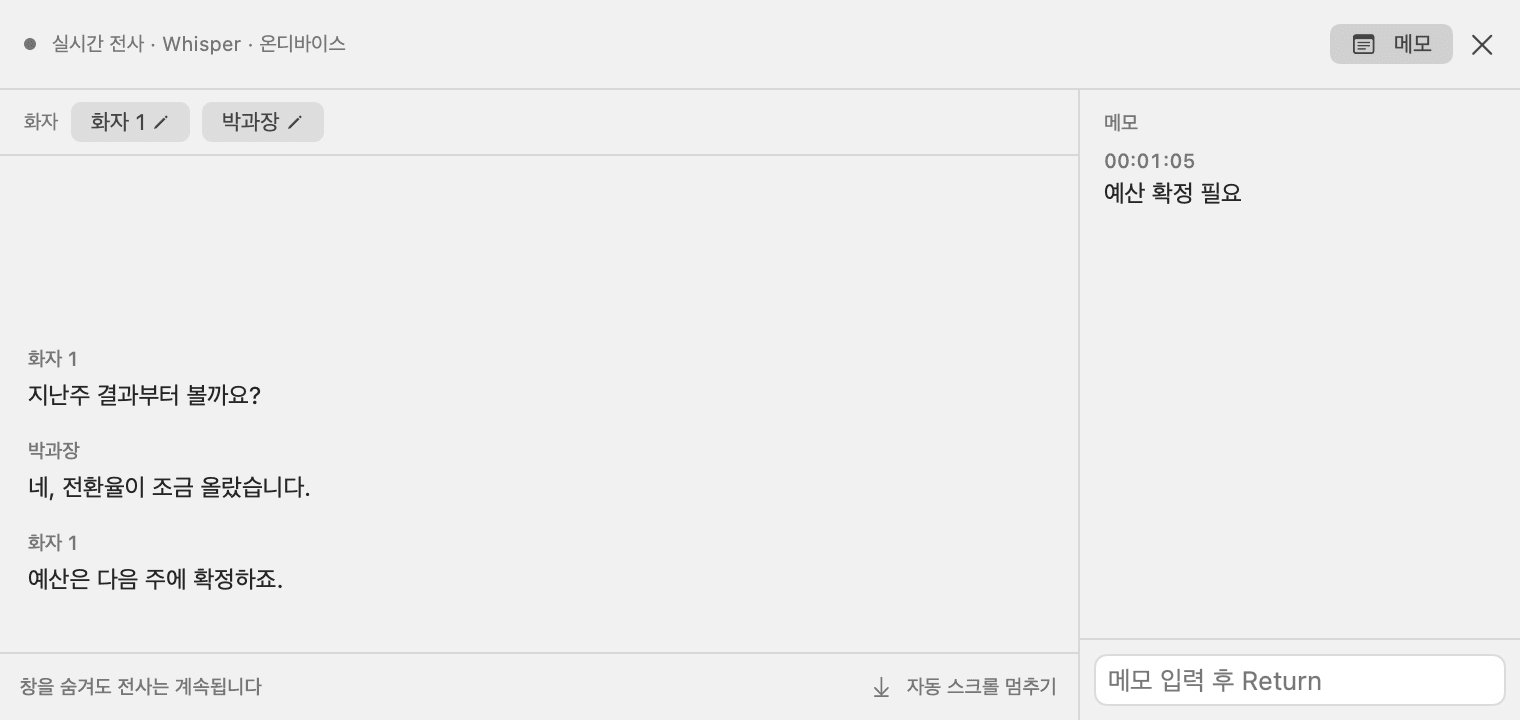
사용 흐름
녹음부터 회의록까지, 한 앱에서
회의가 시작되면 녹음하고, 말하는 동안 받아 적고, 끝나면 정리합니다.
01녹음
누르는 순간 녹음이 시작됩니다
전사 모델을 내려받거나 준비하는 중이어도 녹음은 기다리지 않습니다. 모델이 준비되기 전 앞부분처럼 실시간 전사에 빠진 구간은 녹음이 끝난 뒤 이 Mac에서 원음으로 전사해 채웁니다. 어떤 전사 엔진을 쓰든 이때는 오디오를 보내지 않습니다.
- Zoom, Microsoft Teams, Slack 허들, Webex, Discord, 브라우저의 Google Meet 등이 마이크나 스피커를 쓰기 시작하면 녹음을 제안합니다. 앱마다 물어보기·자동 녹음·녹음 안 함을 정합니다.
- 오디오만 녹음하거나 화면까지(전체 화면·영역·윈도우) 녹화합니다. ⌘⇧R을 누르면 마우스 위치에 녹음 방식을 고르는 창이 뜹니다. 컴퓨터 소리와 마이크는 따로 켜고 끕니다.
- 녹음 전에 소리를 점검하고, 녹음 중에는 마이크 끊김과 컴퓨터 소리 멈춤을 감시합니다. 같은 이어폰이 다시 연결되면 이어서 녹음합니다.
- 경고는 지금 보고 있는 곳(전사 창, 플로팅 바, 메뉴바, 알림)에 띄웁니다.
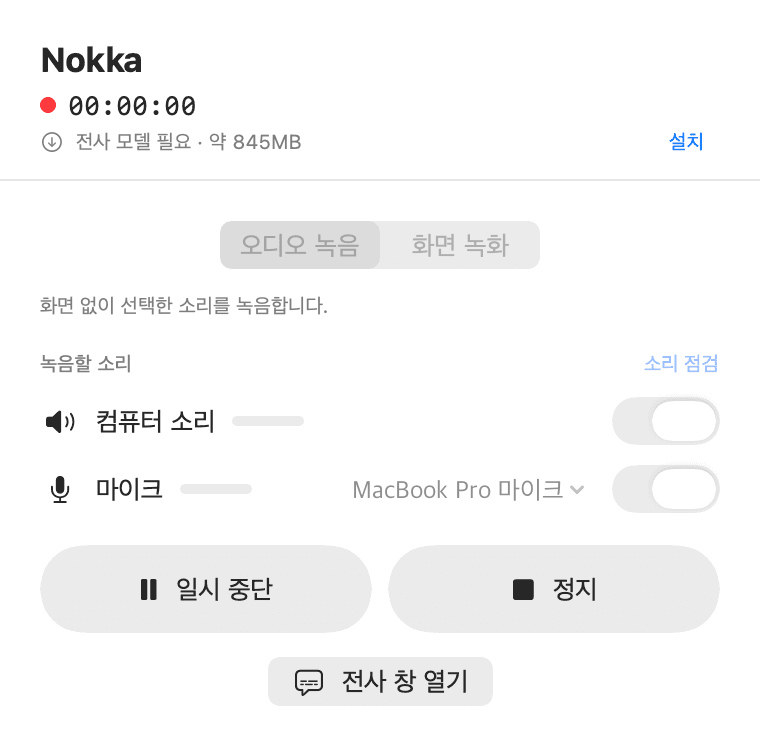
모델을 아직 설치하지 않았어도 녹음은 이미 진행 중입니다. 
플로팅 바 — 처리할 경고가 있으면 빨간 아이콘으로 알립니다. 02받아 적기
말하는 동안 받아 적고, 누가 말했는지 붙입니다
기본 설정에서는 실시간 전사를 Whisper가, 화자 구분을 Nemotron 3가 이 Mac에서 처리합니다. 위쪽 화자 막대나 발언의 화자 이름을 누르면 창 안에 이름 줄이 열립니다. 이름을 입력하거나 일정 참석자·내 이름·최근 이름을 고르면, 그 이름이 라이브러리와 전사 파일, 회의록에 그대로 쓰입니다.
- 전사 오른쪽 칸에 메모하면 시각과 함께 쌓이고, 회의록을 만들 때 함께 반영됩니다. ⌘⇧B로 지금 이 부분을 북마크합니다.
- 잘못 붙은 한 줄은 다른 화자로 옮기거나 새 사람으로 뗄 수 있습니다. 줄·선택한 부분·전체를 복사할 수 있습니다.
- 녹음이 끝나면 전체 녹음으로 화자를 한 번 더 나눠, 중간에 바뀐 번호나 한 사람으로 합쳐진 두 사람을 바로잡습니다. 녹음 중에 붙인 이름은 그대로 둡니다. 화자별 5초 샘플을 들으며 이름을 붙일 수도 있고, 목소리는 저장하지 않습니다.
- 용어 사전에 참석자 이름·제품명·사내 용어를 넣으면 전사 힌트와 회의록 교정 기준으로 씁니다.
- Deepgram이나 Soniox를 고르면 내 API 키로 클라우드에서 전사합니다. 이때만 오디오가 그 서비스로 갑니다. 화자는 그때도 이 Mac의 Nemotron 3가 나눕니다.
- 클라우드 연결이 끊기거나 녹음을 시작할 때 인터넷이 없으면, 이 Mac의 엔진(macOS 26의 Apple, 또는 설치된 Whisper)이 1~2초 안에 이어 받아 자막이 계속 나옵니다. 연결이 돌아오면 저절로 클라우드로 돌아가고, 화자 번호와 이름도 그대로 이어집니다. API 키나 잔액 문제는 알림으로 알려 줍니다.
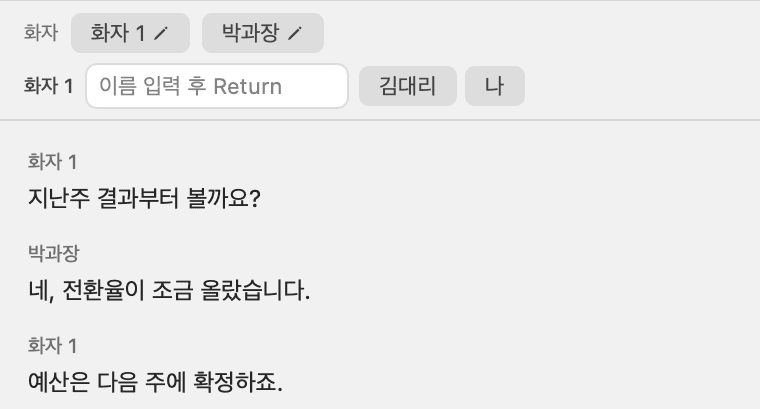
'화자 1'을 누르면 바로 아래에 이름 줄이 열립니다. 고른 이름은 그 화자의 모든 발언에 붙습니다. 03정리하기
꼭 필요한 것만 묻고, 회의록으로 정리합니다
LLM을 연결하면 전사를 정돈하면서, 틀리면 회의록이 달라지는데 녹음 어디에서도 답을 알 수 없는 것(비밀번호·날짜·금액·이름 등)만 묻습니다. 질문은 녹음마다 최대 10개이고, 없을 때도 있습니다. 나머지는 앞뒤 문맥과 녹음의 다른 부분으로 판단해 반영하고, 나중에 다시 열어 고칠 수 있습니다. 답하면 회의록을 만들고, 항목마다 근거가 된 발언 시각을 붙입니다. 원본 전사는 덮어쓰지 않습니다.
- Claude·OpenAI는 내 API 키로, ChatGPT는 구독 계정 로그인(실험적)으로 연결합니다.
- 정돈을 기다리지 않고 전사 그대로 빠른 회의록을 만들 수도 있습니다. 확인이 필요한 숫자·날짜·담당자는 '확인 필요'에 모읍니다.
- 긴 회의도 몇 분 안에 정돈합니다. 네트워크가 끊기거나 앱을 껐다 켜도 끝난 부분 다음부터 이어 합니다.
- 근거 칩을 누르면 그 발언 5초 앞부터 재생합니다. 결정·액션아이템을 먼저 적는 '지식 베이스'를 비롯해 템플릿을 여러 개 두고, 만든 회의록을 직접 고칠 수 있습니다.
- 전사가 끝나면 자동으로 정돈하도록 켜 두면, 다른 앱을 쓰는 중에도 화면 오른쪽 작은 창에서 질문에 답합니다.
- 확인을 마친 용어와 회의 맥락은 이 Mac에 Markdown 메모리로 남아 다음 정돈과 회의록에 쓰입니다. '회의 기록에 묻기'는 보낼 메모리와 회의 범위를 먼저 보여 주고, 보내기를 눌러야 전송합니다.
회의록 예시summary.md주간 회의
요약
- 지난주 결과 검토, 전환율 소폭 상승 확인근거 발언 시각 00:12
결정사항
- 예산은 다음 주에 확정함근거 발언 시각 00:21
확인 필요
- 예산 규모와 담당자 미정
앱의 기본 템플릿(요약·결정사항·논의 배경·액션아이템·확인 필요) 형식입니다. 내용은 예시입니다.
데이터 경로
무엇이 이 Mac을 떠나는지, 설정에 그대로 보입니다
기본은 이 Mac에서 처리합니다. 클라우드 서비스는 내가 키나 계정을 연결한 경우에만 쓰이고, 환경설정 › 일반의 데이터 경로 카드에서 지금 설정으로 무엇이 어디로 가는지 확인할 수 있습니다.
단계: 녹음 파일
- 기본 설정
- 이 Mac · 녹음 저장 폴더
- 직접 연결한 경우
- 해당 없음
단계: 실시간 전사·화자 구분
- 기본 설정
- Whisper + Nemotron 3 · 이 Mac
- 직접 연결한 경우
- Deepgram·Soniox · 녹음 중 오디오 전송, 화자 구분은 이 Mac (이 Mac 밖으로 전송)
단계: 녹음 후 빠진 구간 채우기
- 기본 설정
- Whisper, 없으면 Apple · 엔진과 관계없이 이 Mac
- 직접 연결한 경우
- 해당 없음
단계: 라이브러리에서 다시 전사
- 기본 설정
- Apple 또는 Whisper · 이 Mac
- 직접 연결한 경우
- Deepgram·Soniox · 오디오 전송 (이 Mac 밖으로 전송)
단계: 정돈·질문·회의록, 회의 기록에 묻기
- 기본 설정
- 연결 전에는 쓰지 않음
- 직접 연결한 경우
- Claude·OpenAI·ChatGPT · 전사와 관련 메모리 전송 (이 Mac 밖으로 전송)
단계: 용어·회의 메모리
- 기본 설정
- 이 Mac · Markdown 파일
- 직접 연결한 경우
- 해당 없음
단계: Notion·Slack 내보내기
- 기본 설정
- 연결 전에는 쓰지 않음
- 직접 연결한 경우
- 보낼 때만 전송 (이 Mac 밖으로 전송)
로컬 전용 모드
켜면 모델 다운로드와 업데이트 확인 외의 전송을 막습니다. Deepgram·Soniox는 이 Mac의 엔진으로 바뀌고, 정돈·회의록·회의 기록에 묻기·Notion·Slack은 꺼집니다.
- Deepgram·Soniox·Claude·OpenAI 키와 ChatGPT 로그인 정보는 macOS 키체인에 저장합니다.
- 앱에 분석·추적 SDK가 없습니다.
- Deepgram·Soniox 연결 확인은 키만 확인하고 오디오를 보내지 않습니다. 끊긴 연결이 돌아왔는지 살필 때도 같은 확인을 씁니다.
- Soniox로 녹음 후 전사하면, 결과를 받은 뒤 올린 오디오와 전사를 Soniox에서 지웁니다.
- 이 Mac에서 전사하는 모델은 첫 사용 때 인터넷에서 내려받습니다(약 845MB). 실시간 엔진이 클라우드면, macOS 26에서는 연결이 끊겼을 때 이어 받을 수 있게 Apple 음성 인식 자산을 미리 받아 둡니다.
- 업데이트 확인은 GitHub의 nokka-web 릴리스에서 업데이트 목록을 받아 옵니다. 환경설정 › 일반 › 업데이트에서 자동 확인을 끌 수 있습니다.
파일과 내보내기
결과는 평범한 파일로 남습니다
녹음 하나가 폴더 하나입니다. 전사·자막·회의록·메타데이터가 함께 저장되어 지식 베이스나 자동화에 바로 붙일 수 있습니다.
내보내기
- Markdown · Obsidian
- Word (.docx)
- 한글 (.hwpx)
- Notion
- Slack
- 한 트랙 오디오 (.m4a)
- 트림 · GIF (화면 녹화)
회의록·전사·타임스탬프·화자 이름·북마크 중 담을 내용을 고릅니다. Slack에는 회의록만 보내고, Obsidian 폴더를 지정하면 회의록이 생길 때마다 노트를 자동 저장합니다.
Nokka_2026-10-26_10-30-00/
- Nokka_2026-10-26_10-30-00.m4a오디오 녹음. 첫 트랙은 컴퓨터 소리와 마이크를 합친 소리 (화면 녹화는 .mp4)
- Nokka_2026-10-26_10-30-00.txt · .srt전사와 자막
- transcript.json구간별 시각·화자·텍스트
- summary.md회의록 (만든 경우)
- nokka.json제목·참석자·화자 이름·메모
그 밖에
매일 쓰게 되는 작은 기능들
메뉴바와 단축키
메뉴바에서 바로 녹음을 시작하고 멈춥니다. ⌘⇧R 녹음, ⌘⇧P 일시 중단, ⌘⇧M 마이크, ⌘⇧B 북마크. 단축키는 바꿀 수 있고 손쉬운 사용 권한이 필요합니다.
따로, 또 합쳐 저장되는 소리
컴퓨터 소리와 마이크를 별도 트랙으로 저장하고, 오디오 녹음의 첫 트랙에는 둘을 합친 소리를 넣습니다. 한 트랙만 읽는 다른 전사 도구에 넣어도 양쪽 목소리가 들립니다. 마이크에는 RNNoise 노이즈 억제를 걸고, 억제 전 원본도 함께 두어 전사에 씁니다.
미팅이 끝나면
자동 녹음한 미팅은 끝나면 10초 카운트다운 뒤 멈추고, 짧게 끝난 자동 녹음은 보관할지 먼저 묻습니다. 오래 조용하면 자동으로 멈추게 할 수도 있습니다.
캘린더 (선택)
진행 중인 일정 이름을 녹음 제목으로, 참석자를 화자 이름 후보로 씁니다. 참석자가 있는 일정은 5분 전에 알려 줍니다.
녹음 안내 복사
상대방 화면에는 녹음 표시가 나타나지 않습니다. 안내 문구를 복사해 미팅 채팅에 붙여 넣으세요.
검색과 재생
라이브러리에서 제목과 전사 내용을 검색하고, 결과나 북마크를 누르면 그 지점부터 재생합니다. 듣는 문장은 전사에서 강조되고 1·1.25·1.5배속으로 들을 수 있습니다.
화면 녹화
전체 화면·영역·윈도우를 H.264 하드웨어 인코딩으로 녹화합니다. 글자 많은 문서·코드·표도 읽을 수 있고, 파일은 웨비나 창 녹화 기준 시간당 약 5GB입니다. 다른 Space의 창도 고를 수 있고, 웹캠 오버레이를 띄울 수 있습니다.
끊겨도 남는 녹음
2초 단위 조각으로 기록해 앱이 비정상 종료돼도 그때까지의 녹음을 재생할 수 있고, 다음 실행 때 어디까지 저장됐는지 알려 줍니다.
시작하기 전에
요구 사항과 알려진 한계
요구 사항
- macOS
- 14 Sonoma 이상
- Mac
- Apple silicon. Intel Mac은 지원하지 않습니다.
- 권한
- 마이크. 컴퓨터 소리나 화면을 녹음할 때만 화면 및 시스템 오디오 녹음 권한이 필요합니다. 첫 설정에서 고른 용도에 필요한 권한만 요청하고, 단축키·캘린더·웹캠은 쓸 때 따로 묻습니다.
- 저장 공간
- DMG 약 30MB. 이 Mac에서 전사하려면 첫 사용 때 모델 약 845MB(Whisper + Nemotron)를 내려받습니다. Deepgram·Soniox를 쓸 때도 화자 구분을 켜 두면 Nemotron(약 199MB)을 한 번 받습니다. 녹음만 하면 받지 않아도 됩니다.
- 언어
- 앱 화면과 회의록은 한국어입니다. 전사 언어는 녹음마다 하나를 고릅니다(한국어·영어·일본어·중국어·스페인어·독일어·프랑스어).
- 설치
- 앱은 Developer ID로 서명되고 Apple 공증을 받았습니다. 새 버전이 나오면 앱이 변경 내용을 보여 주고, 설치를 누르면 서명을 확인한 뒤 바꿉니다. 릴리스 노트에서 파일의 SHA-256을 확인할 수 있습니다.
- 만든 방식
- SwiftUI와 ScreenCaptureKit으로 만든 macOS 네이티브 앱입니다.
알려진 한계
- 녹음 하나는 한 언어로 전사합니다. 한국어로 설정하면 영어 문장은 Whisper·Deepgram이 빠뜨리고, Apple 엔진은 받아 적지만 철자가 깨질 수 있습니다.
- 이 Mac의 Apple 엔진이 이어 받는 동안에는 한 줄이 길어, 두 사람이 이어 말하면 한 줄, 한 화자로 묶일 수 있습니다.
- 클라우드 연결이 끊겼을 때 이 Mac에 이어 받을 엔진이 없으면(macOS 14·15에서 Whisper를 설치하지 않은 경우 등) 자막은 약 2분 동안 다시 연결을 시도하고, 끊긴 부분은 녹음이 끝난 뒤 이 Mac에서 채웁니다.
- 녹음 후 Whisper 전사는 첫 문장의 시작 시각을 앞쪽 무음까지 당겨 잡을 수 있습니다.
- 실시간 화자 구분은 마이크와 컴퓨터 소리를 따로 처리합니다. 서로 다른 입력에 잡힌 같은 사람은 자동으로 합치지 않습니다.
- 녹음 중 출력 장치를 바꿔 컴퓨터 소리가 끊기면 경고는 뜨지만 캡처를 자동으로 다시 시작하지 않습니다. 녹음을 멈췄다가 다시 시작해야 합니다.
- macOS 14·15에서 Apple 엔진으로 녹음 후 전사하면 긴 파일은 결과가 잘릴 수 있습니다.
- ChatGPT 구독 로그인은 실험 기능이라 OpenAI 정책에 따라 동작하지 않을 수 있습니다. API 키 연결은 영향이 없습니다.
다음 회의에서 써 보세요
DMG를 열고 Nokka를 응용 프로그램 폴더로 옮기면 됩니다. 처음 열면 녹음할 소리와 전사 방식을 고르고, 거기에 필요한 권한만 요청합니다. 새 버전은 앱 안에서 받아 설치합니다.
- macOS 14 이상
- Apple silicon
- DMG 약 30MB